
Herramientas de usuario
Barra lateral
se ha restaurado la vieja versión (2026/06/01 19:17)
wiki:pruebas
Tabla de Contenidos
TEMAS A TENER EN CUENTA PARA REALIZAR LA CREACIÓN O EDICIÓN DE UNA PÁGINA
Tener presente que para editar o crear una página es necesario que inicies sesión en la WIKI, siguiendo los siguientes pasos:
1. Ingresar por Intranet “Mi Escape Digital”: menú de botones lado izquierdo. W
2. Recuerde el espacio LINKS de APOYO: en la parte final del lado izquierdo, debajo de todos los accesos a los procesos:
Links de apoyo
Sintaxis de uso de la wiki
 Proceso de documentación
 Plantillas de guía: sintaxis a copiar para crear paginas dentro de los espacios de los mapas de cada proceso
Instructivo WIKI GC
Prueba creación del contenido de una pagina
Plantillas de guía: sintaxis a copiar para crear paginas dentro de los espacios de los mapas de cada proceso
Instructivo WIKI GC
Prueba creación del contenido de una pagina
3. Este sistema cuenta con botones superiores para como en textos. poner negrilla, texto inclinado, texto subrayado,
Recuerde que en la creación de la pagina puede hallar en la parte superior un menú de texto enriquecido.

Este es el orden que puede llevar los títulos en la contenido de la pagina, tener en cuenta que para que se cree la tabla de contenido se debe de dejar un titulo principal y continuar con los demás:
====== Título 1 ====== Titulo principal
===== Título 2 ===== Titulo secundario
Título 3
Título 4
Título 5
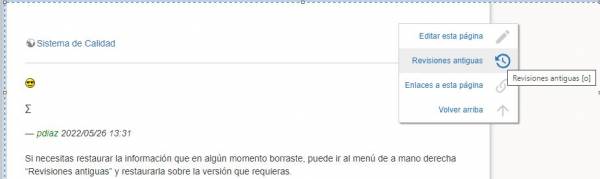
Se sugiere que para editar una pagina, se pueda editar desde aquí:


∑
— pdiaz 2022/05/26 13:31
Si necesitas restaurar la información que en algún momento borraste, puede ir al menú de a mano derecha “Revisiones antiguas” y restaurarla sobre la versión que requieras.
Crear Nueva Hoja dentro de la pagina principal
Con esta sintaxis en creación pagina (en rojo) aparece entre corchetes … wiki:pruebawiki… que es la sintaxis se podrá crear una página nueva:
Por favor cambiar la expresión “Pruebawiki” por un nombre corto y donde dice creación pagina escribir “Titulo corto de la pagina” de acuerdo al tema que va a crear. Las dos palabras están relacionadas, por lo que no puede cambiar solo una
Cuando se tienen listo el nombre se guarda para que quede creada la nueva pág.. aparece en rojo los nombres que registramos, se ingresa y empezamos a crear al igual que la pág.. principal o inicial. El Índice que se ira creando en la parte superior cuando escogemos el tamaño en los botones superiores del menú - símbolos: H, sale una ayuda que le indica los tamaños. El mas grande es titulo principal, así
TITULO 1 DE LA HOJA
Título 3
Título 4
Título 5
Ejemplo:
En rojo aparece porque aún no la he creado realmente, debo ingresar y guardar. Al ingresar encontrara un espacio nuevo, para desarrollar o profundizar el tema citado en la pagina en la que estas creándola. A continuación encontraremos ilustración al respecto. Al crear como sigue aparece en verde, por que ya entramos, gestionamos y guardamos.
A continuación podemos ingresar a la nueva pagina “Texto en verde” y revisar las instrucciones, para crear contenido en una nueva pag. interna a la principal. Mapa GCO DASCD
Cuando creamos la pagina aparece en verde, como se estas viendo en Mapa GCO DASCD

wiki/pruebas.txt · Última modificación: 2026/06/29 20:38 por 216.73.216.74
Herramientas de la página
Excepto donde se indique lo contrario, el contenido de este wiki esta bajo la siguiente licencia: CC Attribution-Share Alike 4.0 International